POPメール設定時に、自動的にメールを返信するバケーションメールの設定を行うことができます。この機能は、自動返信メール(オートレスポンダー)の設定 と同じ機能を持ちますが、設定方法をより簡単にしてあります。
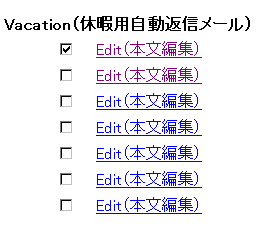
バケーションメールを送るPOPメールの横にチェックを入れて、Edit(本文編集)をクリックします。
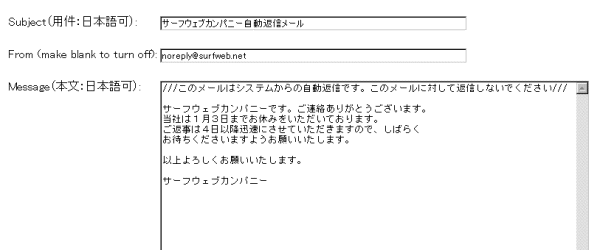
Subject に件名を入力します。
From に送信元としたいアドレスを入力します。スパムメール等、存在しないアドレスからの送信対策としてここは、noreply@xxx.com とされる
ことを強くお勧めします。
Message に送信者に自動返信したい内容を記述します。
Message に文章の入力が終わったら、Change をクリックして完了です。
重要
noreply の機能
バケーションメールのFrom はスパム対策を考慮して、noreply とすることが重要です。その理由は、
悪意ある者が存在しないメールアドレスからスパムメールを送信 -> POPメールが受信して、Message を自動返信 -> 存在しないアドレスへ返信
するため 送信先サーバーが、User Not Found として、noreply アドレスへ返信 -> noreply がここで自動的にそのメールを削除します。
他のアドレスを、From に設定すると、Not Found のメールに対してまた自動返信を行い、永遠にメールのキャッチボールを行うループ状態が続く
恐れがあります。またここを空欄にしたり、Surfweb 等メールアドレス以外の英数半角文字を入れることも可能ですが、同様のメールループの発
生の可能性があります。
Zero Mail Spool File(メールを削除して容量をゼロにする)
使用していないPOPメールには多くのスパムメールが蓄積されて、サーバーのスペースを占有したりレスポンスに影響を与えたりしている場合があります。ここにチェックを入れて、Change を押すとメーラーで受信処理をしなくてもそのPOPメールの中身が全て削除されます。元々管理者用に作成したものですが、お客様側でも定期的にゼロにしていただけるとサーバーに優しい状態を保つことができますので、よろしくお願いいたします。